

دانلود Application Wizard 4.1 Mac دسترسی سریع به برنامه ها در مکینتاش

معرفی Application Wizard
نرمافزار Application Wizard یکی از ابزارهای مفید برای مدیریت و بهینهسازی برنامهها در سیستمعامل macOS است. این نرمافزار با هدف سادهسازی دسترسی به برنامهها، فایلها و پوشههای مختلف طراحی شده و به کاربران امکان میدهد تا بهسرعت نرمافزارهای خود را اجرا، متوقف، یا مدیریت کنند. بهطور کلی، Application Wizard ابزاری کاربردی برای افزایش بهرهوری و سرعت کار در محیط مک محسوب میشود.
یکی از قابلیتهای کلیدی این نرمافزار، ایجاد منوی سریع برای دسترسی به برنامهها و فایلها است. کاربران میتوانند بدون نیاز به جستجو در پوشهها یا باز کردن پنجرههای متعدد، از طریق یک نوار منو به برنامههای مورد نظر خود دسترسی پیدا کنند. این ویژگی بهویژه برای افرادی که با تعداد زیادی نرمافزار و اسناد سروکار دارند بسیار مفید است. همچنین امکان گروهبندی برنامهها در دستههای مختلف نیز وجود دارد تا نظم بیشتری در محیط کاری ایجاد شود.
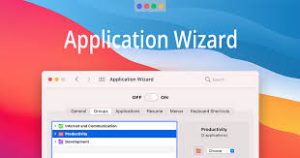
Application Wizard علاوه بر مدیریت برنامهها، امکاناتی برای نظارت بر عملکرد سیستم نیز ارائه میدهد. کاربران میتوانند اطلاعاتی مانند وضعیت CPU، حافظه، فضای دیسک و عملکرد کلی سیستم را در لحظه مشاهده کنند. این قابلیت باعث میشود کاربر بتواند مصرف منابع سیستم را کنترل کرده و از اجرای بیشازحد برنامهها جلوگیری کند. نرمافزار همچنین ابزارهایی برای خروج سریع از برنامهها، بستن فرایندهای غیرفعال و مدیریت پنجرهها در اختیار قرار میدهد.
از دیگر قابلیتهای جالب این نرمافزار، بخش Quick Access Panel است که به کاربر اجازه میدهد مجموعهای از فایلها، پوشهها و میانبرها را برای دسترسی سریعتر تعریف کند. این پنل بهصورت شناور در محیط دسکتاپ یا منوی بالای سیستم قرار میگیرد و در هر لحظه قابلدسترسی است. همچنین Application Wizard قابلیت تنظیم ظاهر و نحوه نمایش منوها را دارد تا هر کاربر بتواند آن را با سلیقه و نیاز خود تطبیق دهد.
در مجموع، Application Wizard ابزاری سبک، کاربردی و مؤثر برای کاربران مک است که میخواهند بهرهوری خود را افزایش دهند. این نرمافزار با فراهمکردن دسترسی سریع به برنامهها، مدیریت آسانتر سیستم و کنترل بهتر منابع، تجربهای روان و منظم در استفاده روزمره از رایانه ارائه میدهد. برای کاربرانی که به دنبال نظم بیشتر و صرفهجویی در زمان هستند، این برنامه یکی از بهترین گزینهها محسوب میشود.
جدول مقایسه Application Wizard با نرمافزارهای مشابه
| ویژگیها | Application Wizard | Alfred | LaunchBar | Butler |
|---|---|---|---|---|
| سیستمعامل پشتیبانیشده | macOS | macOS | macOS | macOS |
| نوع کاربرد | مدیریت برنامهها و دسترسی سریع | جستجو و اجرای سریع | جستجو و میانبرسازی | میانبر و مدیریت وظایف |
| قابلیت ایجاد منوی سفارشی | بله | بله | بله | بله |
| نظارت بر منابع سیستم | بله | محدود | خیر | خیر |
| قابلیت گروهبندی برنامهها | بله | خیر | بله | بله |
| رابط کاربری | ساده و مینیمال | پیشرفته | نیمهحرفهای | متوسط |
| مصرف منابع سیستم | بسیار کم | کم | متوسط | کم |
| قابلیت تنظیم ظاهری منوها | بله | بله | خیر | بله |
| مناسب برای کاربران مبتدی | بله | نسبتاً بله | خیر | بله |
| تمرکز بر بهرهوری روزمره | بسیار بالا | بالا | بالا | متوسط |
- macOS 10.11 or later 64-bit
- سال انتشار : 2025
- پلتفرم: مکینتاش
- ورژن : 4.1
- فرمت : zip
- حجم فایل : 9 مگابایت
برای دانلود، به روی عبارت “دانلود فایل” کلیک کنید و منتظر بمانید تا پنجره مربوطه ظاهر شود سپس محل ذخیره شدن فایل را انتخاب کنید و منتظر بمانید تا دانلود تمام شود.
اگر نرم افزار مدیریت دانلود ندارید، پیشنهاد می شود برای دانلود فایل ها حتماً از یک نرم افزار مدیریت دانلود و مخصوصاً internet download manager استفاده کنید.
در صورت بروز مشکل در دانلود فایل ها تنها کافی است در آخر لینک دانلود فایل یک علامت سوال ? قرار دهید تا فایل به راحتی دانلود شود.
فایل های قرار داده شده برای دانلود به منظور کاهش حجم و دریافت سریعتر فشرده شده اند، برای خارج سازی فایل ها از حالت فشرده از نرم افزار Winrar و یا مشابه آن استفاده کنید.
کلمه رمز جهت بازگشایی فایل فشرده عبارت softabzar.com می باشد. تمامی حروف را میبایستی به صورت کوچک تایپ کنید و در هنگام تایپ به وضعیت EN/FA کیبورد خود توجه داشته باشید همچنین بهتر است کلمه رمز را تایپ کنید و از Copy-Paste آن بپرهیزید.
چنانچه در هنگام خارج سازی فایل از حالت فشرده با پیغام CRC مواجه شدید، در صورتی که کلمه رمز را درست وارد کرده باشید. فایل به صورت خراب دانلود شده است و می بایستی مجدداً آن را دانلود کنید. البته فایل های حجیم دارای قابلیت ریکاوری هستند که با استفاده از نرم افزار Winrar وارد منو Tools شوید و گزینه Repair را انتخاب کنید تا مشکل فایل دانلود شده حل شود.
فایل های کرک به دلیل ماهیت عملکرد در هنگام استفاده ممکن است توسط آنتی ویروس ها به عنوان فایل خطرناک شناسایی شوند در این گونه مواقع به صورت موقت آنتی ویروس خود را غیر فعال کنید.




دیدگاه خود را با سایر بازدیدکنندگان این مطلب به اشتراک بگذارید. در ارسال دیدگاه به قوانین زیر توجه کنید.