

دانلود Screenie 2.1.2 Mac مدیریت اسکرین شات ها در مکینتاش

معرفی Screenie
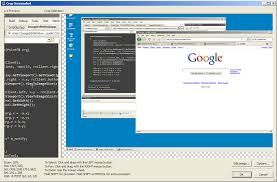
نرمافزار Screenie با هدف ثبت تصویر از صفحهنمایش طراحی شده است. این برنامه به کاربران اجازه میدهد تا از بخش خاصی از صفحهی دسکتاپ عکس بگیرند، آن را ذخیره کنند و در صورت نیاز متن موجود در تصویر را استخراج نمایند. استفاده از آن برای کاربرانی که نیاز به مستندسازی، آموزش، یا ذخیره سریع اطلاعات از روی صفحه دارند بسیار مفید است. همچنین، قابلیت شناسایی متن (OCR) درون تصویر باعث شده تا Screenie فراتر از یک ابزار سادهی اسکرینشات باشد.
ویژگیهای شاخص
از جمله ویژگیهای اصلی Screenie میتوان به سرعت بالا در گرفتن عکس از صفحه، دقت مناسب در تشخیص متن، و طراحی سبک و کاربرپسند اشاره کرد. این نرمافزار به کاربران امکان میدهد متن داخل تصاویر را بهصورت مستقیم استخراج کرده و در نرمافزارهای دیگر استفاده کنند. رابط کاربری آن ساده و مینیمال است و بدون نیاز به تنظیمات پیچیده میتوان از امکانات اصلی بهره برد. علاوه بر این، Screenie با سیستمعاملهای جدید ویندوز بهخوبی سازگار است و عملکردی روان دارد.
نقاط قوت
نخستین نقطهی قوت Screenie، سرعت بالا در ثبت و ذخیرهی تصویر است. دومین مزیت، قابلیت OCR دقیق است که میتواند متنهای موجود در تصاویر را بهصورت قابل ویرایش استخراج کند. سومین ویژگی مثبت، سادگی کار با برنامه است؛ کاربران حتی بدون آموزش خاصی میتوانند از آن استفاده کنند. همچنین، حجم کم و اجرای سریع باعث میشود که برای استفادهی روزمره و کاری بسیار مناسب باشد. این ویژگیها آن را به گزینهای مناسب برای کاربرانی تبدیل میکند که به سرعت و کارایی اهمیت میدهند.
نقاط ضعف و محدودیتها
با وجود نقاط قوت، Screenie نیز محدودیتهایی دارد. امکانات ویرایش تصویر در آن محدود است و برای کارهایی مانند ترسیم توضیحات، برش پیشرفته یا فیلترگذاری باید از نرمافزارهای دیگر کمک گرفت. کیفیت تشخیص متن در زبانهایی که فونت خاص یا پسزمینهی شلوغ دارند ممکن است کاهش یابد. همچنین، این برنامه بیشتر برای سیستمعامل ویندوز طراحی شده و نسخههای رسمی برای دیگر پلتفرمها ممکن است در دسترس نباشند. از سوی دیگر، اگرچه سبک است، اما امکانات حرفهای ویرایش تصویر یا ضبط ویدیو را شامل نمیشود.
نتیجهگیری
در مجموع، Screenie نرمافزاری کارآمد برای کسانی است که بهطور مداوم با اسکرینشاتها سروکار دارند و میخواهند متن داخل تصاویر را نیز استخراج کنند. سادگی، سرعت بالا و دقت مناسب در تشخیص متن از مزایای اصلی آن است. اگر هدف شما گرفتن سریع تصویر و استخراج متن است، Screenie گزینهای بسیار مناسب محسوب میشود. اما اگر نیاز به امکانات ویرایش حرفهای دارید، باید از نرمافزارهای جامعتر استفاده کنید. این برنامه تعادل خوبی میان کارایی و سادگی برقرار کرده است.
جدول مقایسه Screenie
| معیار | توضیح | ارزیابی برای Screenie |
|---|---|---|
| سرعت ثبت تصویر | سرعت گرفتن عکس از بخش انتخابی صفحه | بسیار خوب |
| قابلیت OCR (تشخیص متن) | استخراج متن از تصویر و تبدیل آن به متن قابل ویرایش | یکی از نقاط قوت |
| امکانات ویرایش تصویر | ابزارهای ویرایش مانند برش، توضیحنویسی، فیلترگذاری | محدود |
| سازگاری با سیستمعامل | پشتیبانی از ویندوزهای جدید | خوب |
| دقت عملکرد OCR | میزان صحت تشخیص متن در شرایط مختلف | خوب اما نه همیشه دقیق |
| رابط کاربری و سهولت استفاده | سادگی در کار با نرمافزار و طراحی سبک | بسیار ساده و روان |
| مناسب بودن برای کاربران حرفهای | میزان پاسخگویی به نیازهای تخصصی | مناسب برای نیازهای متوسط |
- macOS 10.15 or later 64-bit
- سال انتشار : 2025
- پلتفرم: مکینتاش
- ورژن : 2.1.2
- فرمت : zip
- حجم فایل : 6 مگابایت
برای دانلود، به روی عبارت “دانلود فایل” کلیک کنید و منتظر بمانید تا پنجره مربوطه ظاهر شود سپس محل ذخیره شدن فایل را انتخاب کنید و منتظر بمانید تا دانلود تمام شود.
اگر نرم افزار مدیریت دانلود ندارید، پیشنهاد می شود برای دانلود فایل ها حتماً از یک نرم افزار مدیریت دانلود و مخصوصاً internet download manager استفاده کنید.
در صورت بروز مشکل در دانلود فایل ها تنها کافی است در آخر لینک دانلود فایل یک علامت سوال ? قرار دهید تا فایل به راحتی دانلود شود.
فایل های قرار داده شده برای دانلود به منظور کاهش حجم و دریافت سریعتر فشرده شده اند، برای خارج سازی فایل ها از حالت فشرده از نرم افزار Winrar و یا مشابه آن استفاده کنید.
کلمه رمز جهت بازگشایی فایل فشرده عبارت softabzar.com می باشد. تمامی حروف را میبایستی به صورت کوچک تایپ کنید و در هنگام تایپ به وضعیت EN/FA کیبورد خود توجه داشته باشید همچنین بهتر است کلمه رمز را تایپ کنید و از Copy-Paste آن بپرهیزید.
چنانچه در هنگام خارج سازی فایل از حالت فشرده با پیغام CRC مواجه شدید، در صورتی که کلمه رمز را درست وارد کرده باشید. فایل به صورت خراب دانلود شده است و می بایستی مجدداً آن را دانلود کنید. البته فایل های حجیم دارای قابلیت ریکاوری هستند که با استفاده از نرم افزار Winrar وارد منو Tools شوید و گزینه Repair را انتخاب کنید تا مشکل فایل دانلود شده حل شود.
فایل های کرک به دلیل ماهیت عملکرد در هنگام استفاده ممکن است توسط آنتی ویروس ها به عنوان فایل خطرناک شناسایی شوند در این گونه مواقع به صورت موقت آنتی ویروس خود را غیر فعال کنید.




دیدگاه خود را با سایر بازدیدکنندگان این مطلب به اشتراک بگذارید. در ارسال دیدگاه به قوانین زیر توجه کنید.