

دانلود Better JPEG 3.0.4.0 نرم افزار ویرایش تصاویر بدون افت کیفیت

معرفی نرمافزار Better JPEG
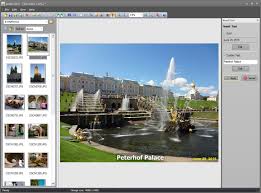
Better JPEG نرمافزاری کاربردی برای ویرایش تصاویر با فرمت JPEG است که با هدف حفظ کیفیت اصلی عکسها در هنگام ویرایش طراحی شده است. در بسیاری از برنامههای ویرایش تصویر، هنگام ذخیره مجدد فایل JPEG، کیفیت عکس کاهش مییابد؛ اما Better JPEG با استفاده از فناوری ویرایش بدون فشردهسازی مجدد (Lossless Editing) این مشکل را برطرف میکند. این نرمافزار مناسب عکاسان، طراحان و کاربرانی است که نیاز به ویرایش سریع و سبک تصاویر دارند بدون آنکه کیفیت تصویر آسیب ببیند.
ویژگیهای اصلی نرمافزار
Better JPEG از امکانات متعددی برای ویرایش تصاویر بهره میبرد، از جمله برش (Crop)، چرخش (Rotate)، تغییر اندازه (Resize)، حذف قرمزی چشم، تنظیم روشنایی و کنتراست، و افزودن متن یا واترمارک. یکی از ویژگیهای مهم آن، انجام تمام این عملیاتها بدون بازفشردهسازی فایل است؛ به این معنا که کیفیت تصویر در طول فرآیند ویرایش ثابت باقی میماند. رابط کاربری ساده و سبک نرمافزار باعث میشود حتی کاربران تازهکار نیز بتوانند بهراحتی از آن استفاده کنند.
مزایا و نقاط قوت
مهمترین مزیت Better JPEG حفظ کیفیت تصویر پس از ویرایش است، در حالی که بیشتر نرمافزارهای مشابه در هر بار ذخیرهسازی موجب افت کیفیت میشوند. این نرمافزار سرعت بسیار بالایی در انجام عملیات دارد و حجم خروجی فایلها را بدون افت کیفیت کاهش میدهد. همچنین از پردازش دستهای (Batch Processing) پشتیبانی میکند، به طوری که میتوان چندین عکس را بهصورت همزمان ویرایش کرد. این ویژگی برای عکاسان خبری یا مدیران تولید محتوا بسیار کاربردی است.
محدودیتها و معایب احتمالی
با وجود مزایای متعدد، Better JPEG محدودیتهایی نیز دارد. این نرمافزار تنها از فرمت JPEG پشتیبانی میکند و برای کار با سایر فرمتها مانند PNG یا RAW باید از برنامههای دیگر استفاده شود. همچنین از ابزارهای پیشرفتهتر ویرایش تصویر مانند لایهبندی (Layers) یا فیلترهای حرفهای برخوردار نیست. در نتیجه، برای کاربران حرفهای که به ابزارهای پیچیده نیاز دارند، Better JPEG ممکن است کافی نباشد. با این حال، برای ویرایش سریع و حفظ کیفیت تصاویر JPEG یکی از بهترین گزینههاست.
نتیجهگیری و کاربردها
در مجموع، Better JPEG نرمافزاری سبک، سریع و کارآمد برای کاربرانی است که با تصاویر JPEG زیاد سروکار دارند و نمیخواهند کیفیت فایلها پس از ویرایش کاهش یابد. این نرمافزار برای عکاسان، ناشران دیجیتال، طراحان وب و هر کسی که نیاز به بهینهسازی تصاویر دارد گزینهای مناسب محسوب میشود. ترکیب عملکرد بالا با سادگی رابط کاربری، آن را به ابزاری محبوب در میان نرمافزارهای ویرایش تصویر تبدیل کرده است.
جدول مقایسه Better JPEG با نرمافزارهای مشابه
| ویژگیها | Better JPEG | نرمافزارهای معمول ویرایش عکس (مانند Photoshop یا GIMP) |
|---|---|---|
| حفظ کیفیت در ذخیره مجدد | بله، بدون فشردهسازی مجدد | خیر، هر بار ذخیرهسازی باعث افت کیفیت میشود |
| پشتیبانی از فرمتها | فقط JPEG | چندفرمتی (JPEG، PNG، TIFF، RAW و غیره) |
| سرعت عملکرد | بسیار بالا | معمولی تا پایین، بسته به سیستم |
| پردازش دستهای (Batch Edit) | دارد | دارد، اما پیچیدهتر |
| حجم نرمافزار | کم و سبک | زیاد و نیازمند منابع بالا |
| مناسب برای کاربران تازهکار | بله | خیر، رابط کاربری پیچیدهتر دارد |
| ابزارهای حرفهای و لایهبندی | ندارد | دارد |
- Windows 7/8/10
- نرم افزار را نصب کنید ، اما اجرا نکنید
- فایل Patch را در مسیری که نرم افزار نصب شده است کپی کنید
- به روی فایل Patch کلیک راست کنید و گزینه Run as administrator را بزنید و به روی دکمه Patch کلیک کنید
- نرم افزار را اجرا کنید
- سال انتشار : 2025
- پلتفرم: ویندوز
- ورژن : 3.0.4.0
- فرمت : rar
- حجم فایل : 6 مگابایت
برای دانلود، به روی عبارت “دانلود فایل” کلیک کنید و منتظر بمانید تا پنجره مربوطه ظاهر شود سپس محل ذخیره شدن فایل را انتخاب کنید و منتظر بمانید تا دانلود تمام شود.
اگر نرم افزار مدیریت دانلود ندارید، پیشنهاد می شود برای دانلود فایل ها حتماً از یک نرم افزار مدیریت دانلود و مخصوصاً internet download manager استفاده کنید.
در صورت بروز مشکل در دانلود فایل ها تنها کافی است در آخر لینک دانلود فایل یک علامت سوال ? قرار دهید تا فایل به راحتی دانلود شود.
فایل های قرار داده شده برای دانلود به منظور کاهش حجم و دریافت سریعتر فشرده شده اند، برای خارج سازی فایل ها از حالت فشرده از نرم افزار Winrar و یا مشابه آن استفاده کنید.
کلمه رمز جهت بازگشایی فایل فشرده عبارت softabzar.com می باشد. تمامی حروف را میبایستی به صورت کوچک تایپ کنید و در هنگام تایپ به وضعیت EN/FA کیبورد خود توجه داشته باشید همچنین بهتر است کلمه رمز را تایپ کنید و از Copy-Paste آن بپرهیزید.
چنانچه در هنگام خارج سازی فایل از حالت فشرده با پیغام CRC مواجه شدید، در صورتی که کلمه رمز را درست وارد کرده باشید. فایل به صورت خراب دانلود شده است و می بایستی مجدداً آن را دانلود کنید. البته فایل های حجیم دارای قابلیت ریکاوری هستند که با استفاده از نرم افزار Winrar وارد منو Tools شوید و گزینه Repair را انتخاب کنید تا مشکل فایل دانلود شده حل شود.
فایل های کرک به دلیل ماهیت عملکرد در هنگام استفاده ممکن است توسط آنتی ویروس ها به عنوان فایل خطرناک شناسایی شوند در این گونه مواقع به صورت موقت آنتی ویروس خود را غیر فعال کنید.






دیدگاه خود را با سایر بازدیدکنندگان این مطلب به اشتراک بگذارید. در ارسال دیدگاه به قوانین زیر توجه کنید.